- Détails
- Écrit par : Fred Leleu
Maintenant que vous savez créer des parcours, comment les partager ? (L'interface permet de partager facilement des parcours avec les collègues de l'établissement (en les rendant co-auteur) mais pas l'échange entre établissements.)
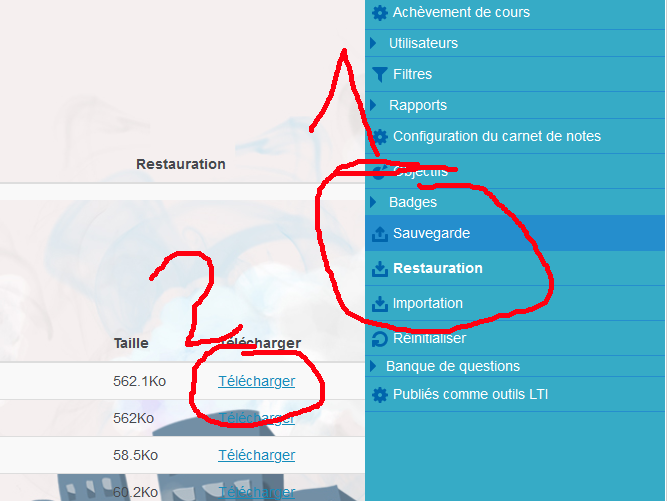 Le plus simple est de sauvegarder son parcours (1, menu en haut à droite -> Administration du cours) puis de le télécharger (2).
Ensuite, je n'ai rien de plus efficace à vous proposer qu'un partage via l'Edu-Nuage (utilisateurs ac-versailles), je vais donc proposer ici des liens vers mes propres parcours liés au sciences physiques.
Il restera au collègue qui veut utiliser votre parcours à le télécharger pour le "Restaurer", il pourra ensuite en disposer et le mettre à son goût, comme s'il en était l'auteur (merci de respecter l'"éthique" CC by-nc-sa de ce site et de n'utiliser ces fichiers qu'à des fins pédagogiques et non-commerciales, les auteurs se réservant le droit de réclamer rétribution pour droit d'usage rémunérateur).
Sciences physiques
(évidemment je suis preneur de tout retour si vous utilisez mes fichiers ;)
L'air, une mélange d'espèces chimiques ? - 4è - F Leleu
- corrosion, combustion : réactions avec le dioxygène de l'air
- initiation à l'écriture d'équations de réaction (de la combustion du carbone à l'ajustage d'équations de combustions d'alcanes)
- combustions et gaz à effets de serre
(NB : l'exercice d'appariement du "méga test final" métal-> type de corrosion est délicat : j'ai essayé d'être précis dans la consigne mais non seulement la colone dans laquelle est placée le métal compte mais l'ordre (de haut en bas) compte aussi... + j'ai ajouté l'acquisition de badges après le millionnaire et la réussite au test final (20/24 mini) mais cela n'est pas sauvegardé lors de l'export, à vous de les rajouter ;)
ça bouge ? Tout est relatif... - 5è/4è - F Leleu
- types de mouvements, vitesse, étude de chronophotographies (mouvement uniforme/accéléré)
- entraînement au calcul litéral autour de la vitesse, réalisation d'un histogramme
Questions de forces et d'énergies - 3è - F Leleu
- actions mécaniques/forces représentées par un vecteur, poids/masses, énergie mécanique
- graphique P=f(m), détermination de g sur Terre, courbe EC = f(v)
- Détails
- Écrit par : Fred Leleu
 Préparer le parcours à être mis en ligne
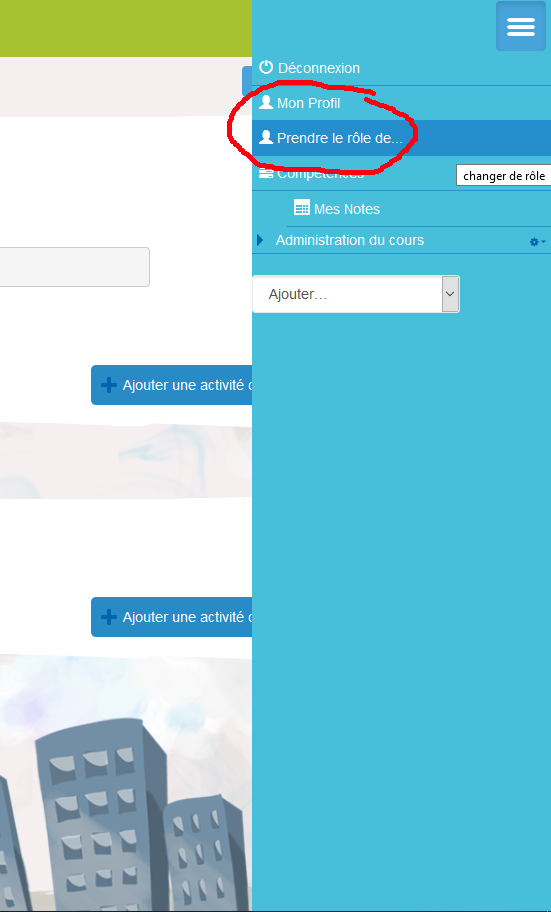
Vous avez créé un parcours avec une suite d'items de votre choix mais qu'en voient les élèves ? Pour le tester, vous pouvez "Prendre le rôle d'un étudiant" en cliquant sur le menu en haut à droite.
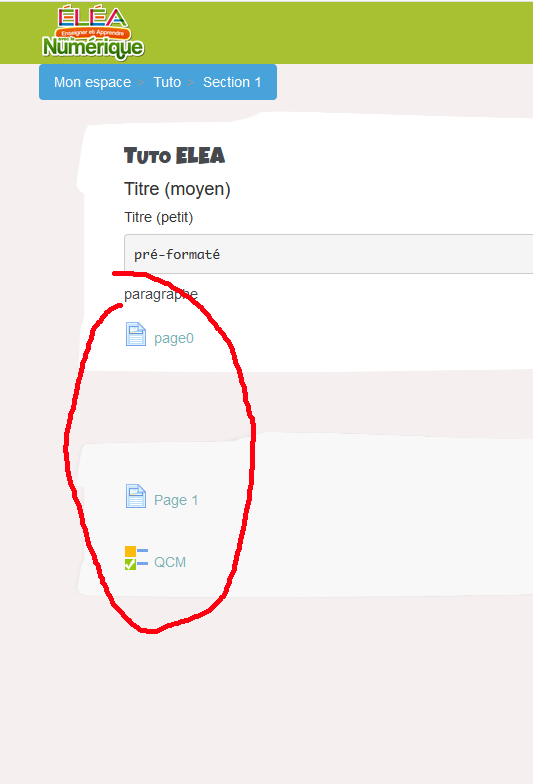
Vous pouvez alors constater que l'élève voit vos items et peut cliquer dessus comme il le veut. L'objectif est plutôt, en général, que l'élève suive votre parcours dans l'ordre que vous avez établi. Alors on retourne dans le menu pour "reprendre son rôle normal" et dans le "mode édition".
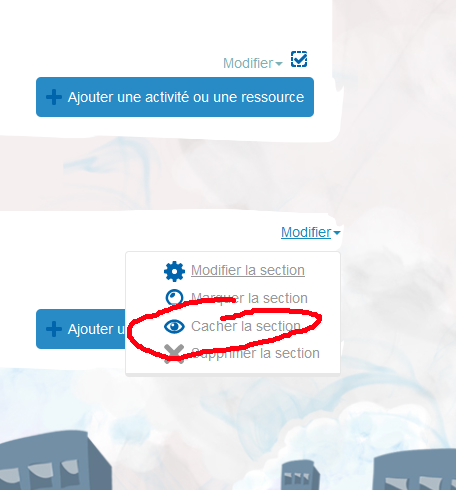
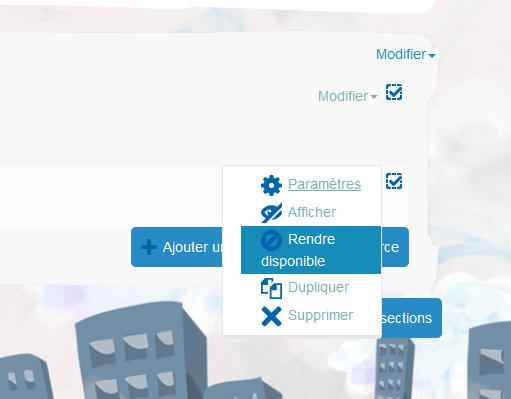
Là vous avez la possibilité de "cacher" la section (ou chaque item individuellement) mais alors plus rien est accessible ! Il faut ensuite passer donc sur chaque item pour le "rendre dispossible" (caché mais accessible).
 |
 |
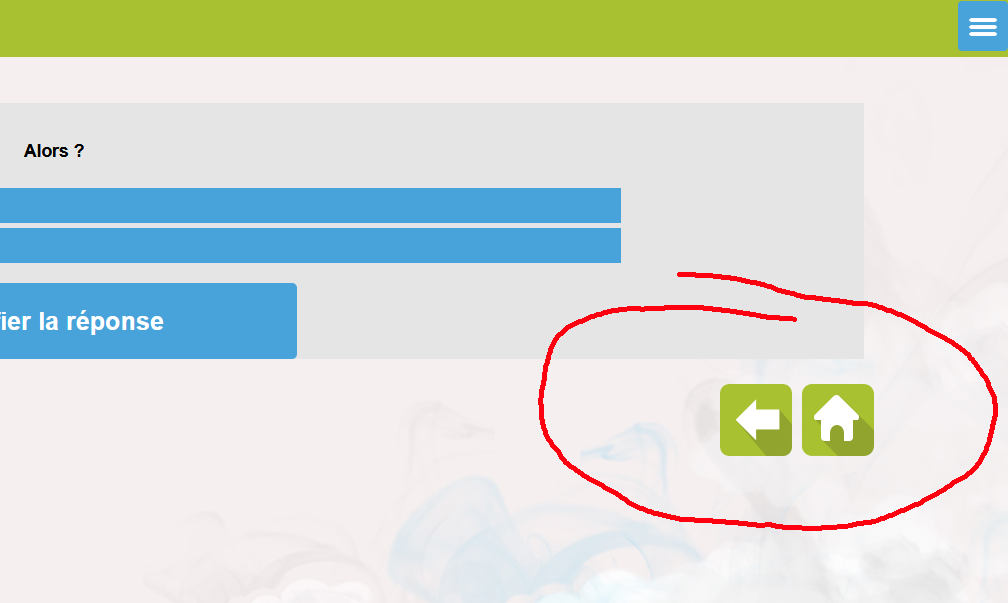
Le seul moyen pour l'élève de lancer votre parcours sera alors de cliquer sur l'item que vous aurez placé dans la page d'accueil (une page ou une carte d'avancement en plus de l'étiquette). Il accèdera à la suite par des flèches de navigation en bas de chaque item qui lui permettront de faire défiler le parcours. C'est là qu'il faudra sans doute prévoir des conditions d'avancement pour obliger par exemple l'élève à répondre à un quizz avant de passer à la suite. En fin de parcours une petite maison le renvoie vers la page d'accueil.
Pour un long parcours, l'utilisation d'une carte d'avancement est pratique : elle permet à l'élève de reprendre le parcours où il en était en cliquant sur le point qui matérialise l'item sur le chemin.
Diffuser le parcours
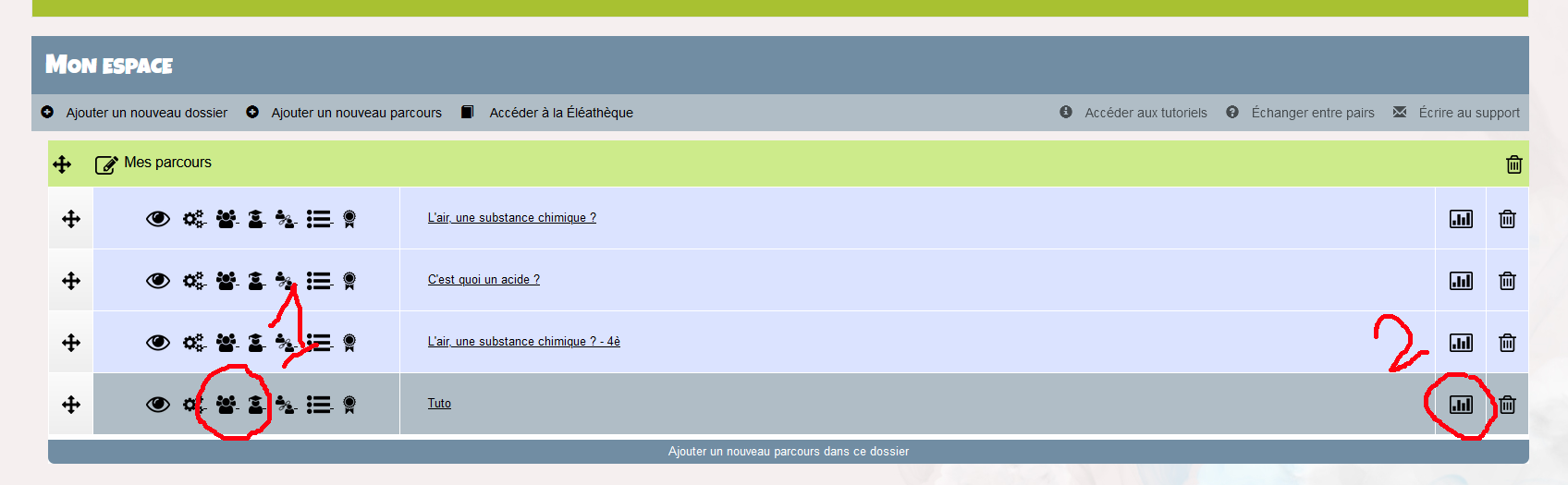
On y est ! Notre parcours est prêt, il ne reste plus qu'à le diffuser au élèves. Cela se passe sur notre tableau de bords : à gauche du nom de votre parcours se trouvent les icônes (1) qui permettent d'ouvrir l'accès à votre parcours par classe ou à vos collègues. Dès lors, il verront apparaître ce parcours dans leur tableau de bords, vous pourrez suivre leur avancement grâce à l'icône (2) située à gauche du nom du parcours.
Suivi et retours
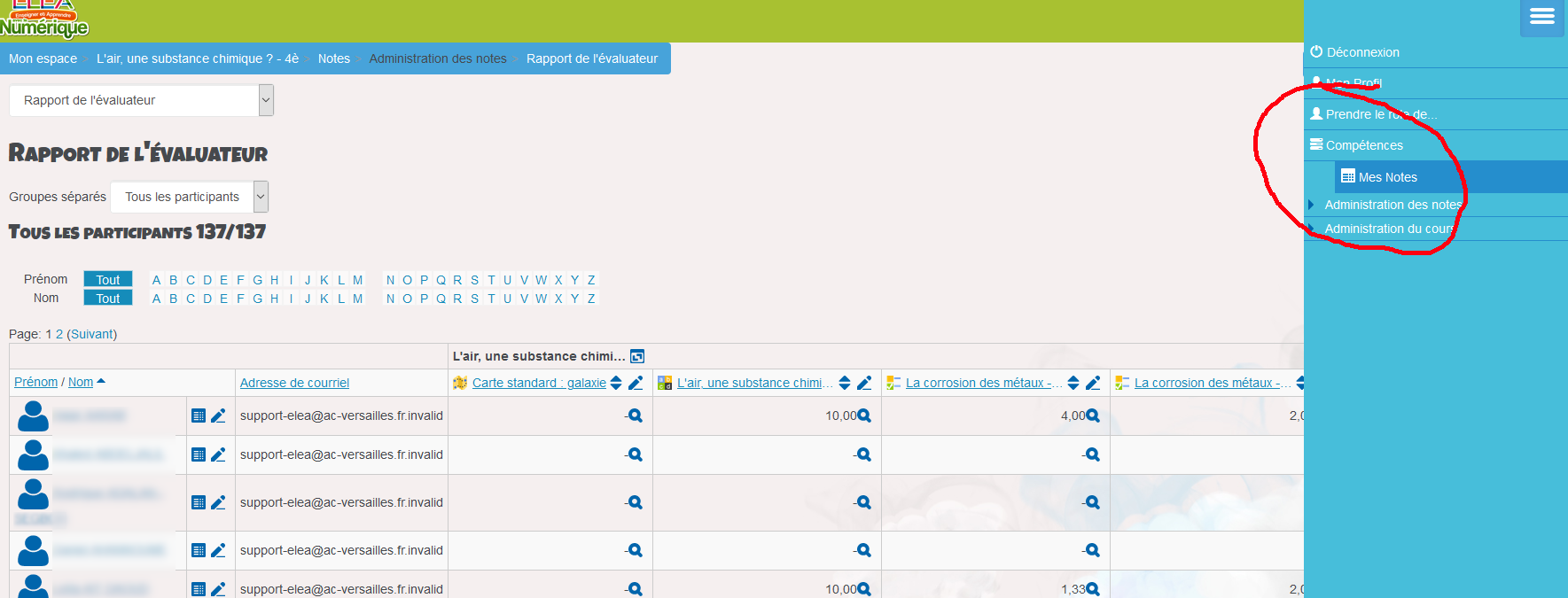
En dehors de l'avancement que vous pouvez suivre via l'icône du tableau de bords, vous avez accès aux résultats détaillés de vos élèves par le liens "Mes notes" situé dans le menu en haut à droite.
Ne vous reste plus qu'à partager votre parcours avec vos collègues ou profiter des parcours partagés sur ce site. (j'en ai mis qu'un pour l'instant :))
- Détails
- Écrit par : Fred Leleu
Connexion
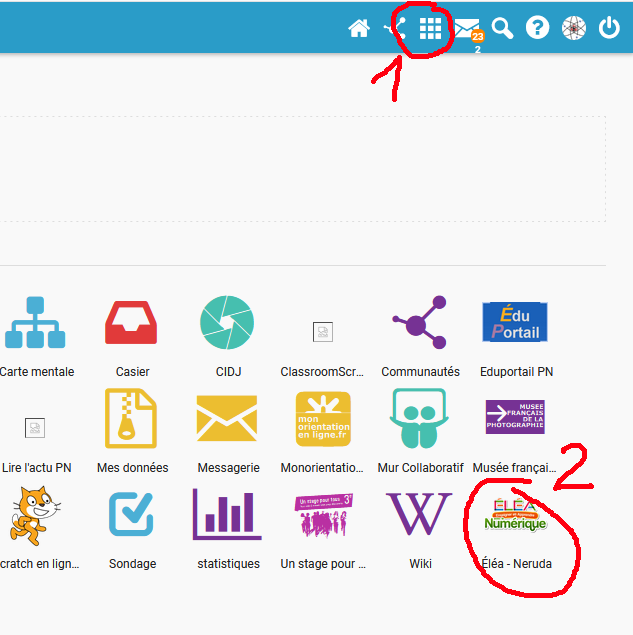
Evidemment la première étape est d'accéder à la plateforme. Pour cela, deux possibilités : utiliser le raccourcis "ELEA" qui se trouve dans les application de l'ENT ou aller directement sur le serveur de votre bassin et vous connecter avec votre identifiant académique (prénom.nom ou pnom comme votre adresse mail) et votre NUMEN comme mot de passe.
 |
ou https://savigny.elea.ac-versailles.fr où "savigny" est à remplacer par le nom de votre bassin |
(Nota Bene : un bug fait que ces 2 accès ne mènent pas au même compte. De l'un ou l'autre vous avez accès à vos classes/collègues mais si vous inscrivez un collègue sur un parcours, c'est sur l'accès via l'ENT qu'il le trouvera... Sinon que vous utilisiez l'un ou l'autre compte, peu importe, perso j'utilise l'accès direct comme compte principal (reste accessible même si l'ENT est en rade) et l'autre comme compte de test)
Tableau de bord
Vous arrivez alors sur votre tableau de bords où vous pourrez gérer vos nombreux parcours :)
Le but de ce tuto n'est pas de vous rendre expert d'ELEA mais d'aller au plus simple pour une prise en main basique. Pour le reste vous utiliserez l'accès aux tutoriels présent sur cette page d'accueil. (nous reviendrons sur ce Tableau de bords un peu plus tard)
(EDIT : pensez à passer dans votre profil (menu en haut à gauche) pour aller saisir votre adresse mail, l'import de vos compte mettant par défaut "support.elea@..." à tous le monde...)
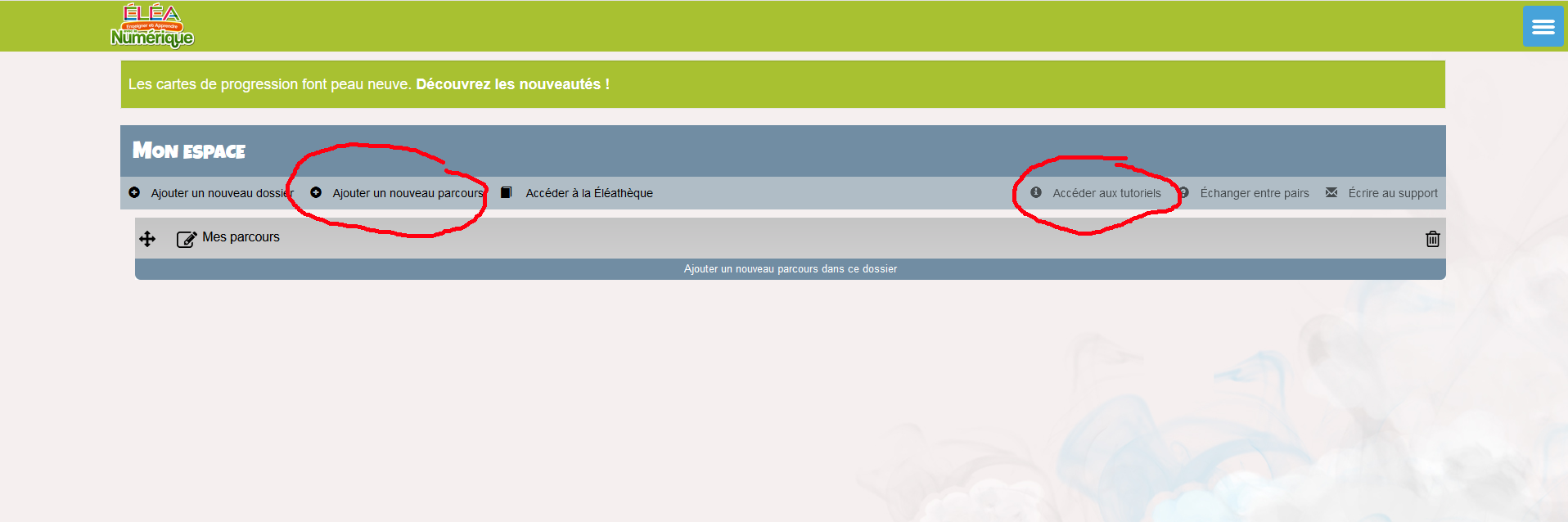
Mais pour l'heure c'est pour créer un parcours que nous sommes là alors cliquez sur "Ajouter un nouveau parcours".
Mon premier parcours
|
|
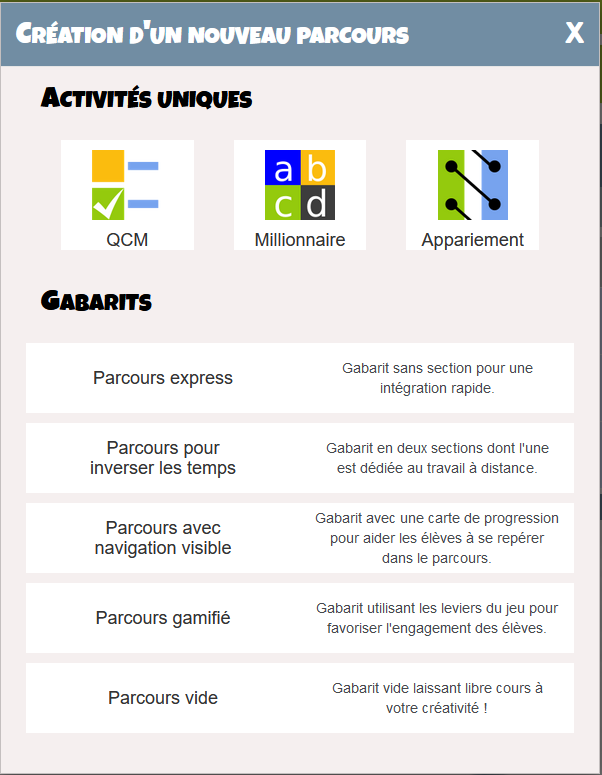
Voila donc un choix à faire : - Vous pouvez vous faire la main sur une activité unique. Dans ce cas on ne parlera pas vraiment de parcours, je vous laisse prendre en main les outils QCM ou Millionnaire, leur interface est assez intuitive (référez-vous aux tutos officiels en cas de difficulté). Attention à l'activité "Appariement" : l'interface n'est pas confortable à utiliser sur tablette ou mobile dès que les images sont trop grandes ou qu'il y a trop d'items... - Vous pouvez aussi vous lancer dans un parcours plus ambitieux à l'aide de gabarits. Pour la suite de cette prise en main on va partir d'un parcours vide, le but étant une prise en main rapide et non la description des différents items de tel ou tel gabarit pour lequel vous pourrez une fois de plus vous référer aux tutos officiels.
|
Après avoir donner un nom à votre parcours placé par défaut dans votre dossier "Mes parcours", vous arrivez sur la première page de ce parcours, vierge donc et sur laquelle il va falloir "Activer le mode édition" pour pouvoir peupler ce parcours.

Vous pourrez alors ajouter une activité ou une ressource.
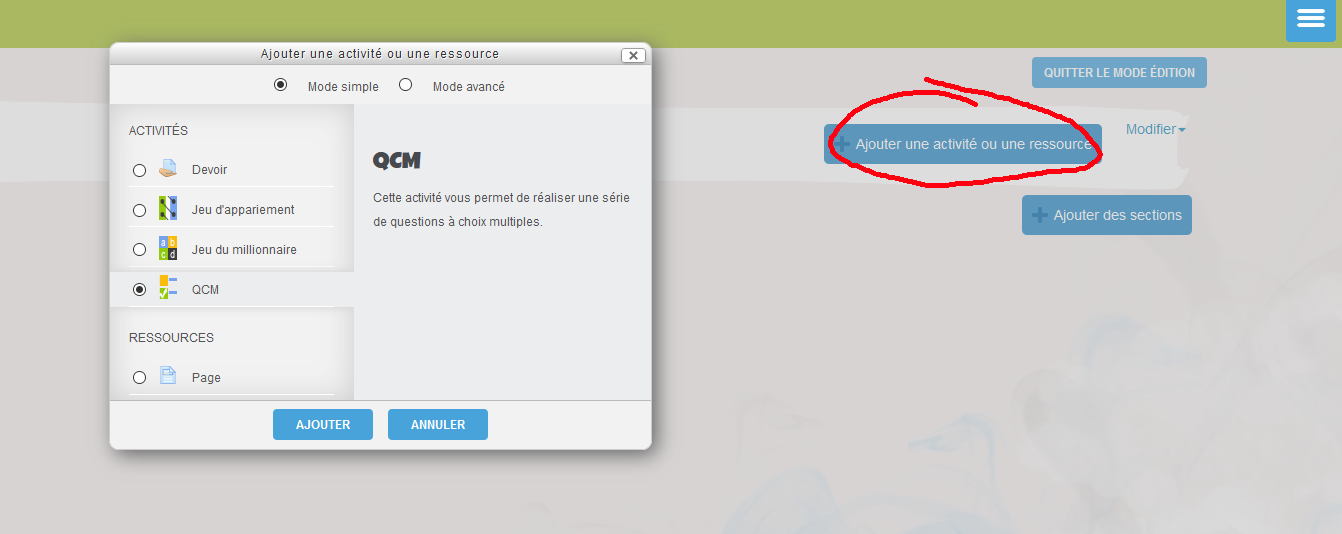
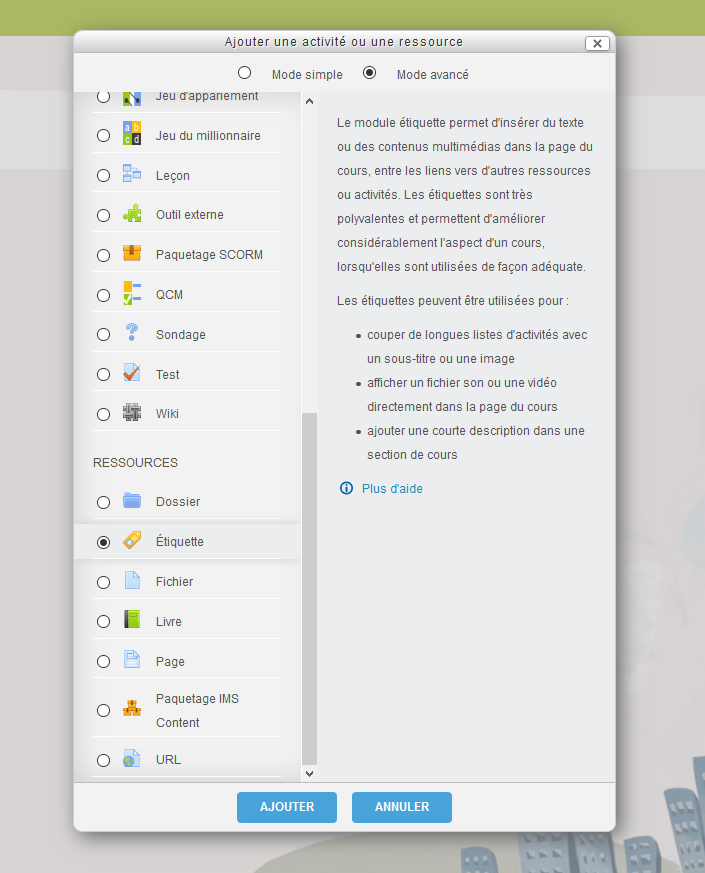 |
En cliquant sur "Mode avancé" vous aurez accès à beaucoup plus d'options. Sur cette page de présentation vous pouvez insérer une "Etiquette" qui vous donnera la possibilité d'écrire un message d'accueil pour votre parcours. A la base, toutes les pages et activités que vous aller insérer dans votre parcours seront visibles pour les élèves sous cette page de présentation. On verra comment les masquer afin d'éviter que les élèves ne cliquent dans le désordre sur les différents items, il faudra penser à insérer sur cette page d'accueil le lancement de votre parcours sous forme d'une simple page ou d'une carte d'avancement. |
Ensuite viens l'heure de créer une nouvelle section. c'est là que vous aller insérer les différents items de votre parcours. Pour un parcours ambitieux, il faudra penser à le diviser en plusieurs sections, cela permet de régler quelques paramètres par sections comme les règles d'avancement ou les conditions d'accès, conditions que vous pourrez affiner pour chaque élément au besoin.
C'est alors à vous d'explorer ce qui vous convient, je me contenterai d'un retour d'expérience sur ce que je trouve fonctionnel :
- "Page" est l'idéal pour délivrer du contenu. Vous pouvez insérer des images, des vidéos, des liens... Pour l'instant, la gestion de la police reste très limitée, j'utilise "titre moyen" comme taille par défaut pour que ce soit lisible car la taille "paragraphe" par défaut est petite et peu lisible sur tablette.
- Les activités "QCM" et "Millionnaire" fonctionnent bien et permette un retour sur lecture (vous pouvez gérer le nombre d'essai autorisés, un seuil mini de réussite pour passer à la suite...)
- Pour des retour plus avancés, "Test" permet de proposer plusieurs exercices à la suite avec délivrance d'une note, correction possible (les différents types d'exercices sont plus ou moins accessibles, à vous de voir ceux qui vous conviennent...) et "Devoir" permet le rendu d'un travail sous forme d'un fichier numérique (texte, son, image) mais pour "Devoir" je vous laisse tester, je n'ai pas encore eu l'occasion...
Une fois que votre parcours est prêt, allons voir comment le rendre accessible aux élèves dans l'article suivant.
- Détails
- Écrit par : Fred Leleu

Cette partie du site est dédiée à l'utilisation d'ELEA, outil d'e-éducation développé par l'académie de Versailles.
Pourquoi ici plutôt que sur un site institutionnel ? Pour que ce contenu soit réellement "libre" : accessible publiquement sans avoir de compte à créer sur je ne sais quelle plateforme plus ou moins pérène...
Voici donc un petit guide de prise en main à destination, notamment, des collègues qui ont accès à la plateforme sans avoir suivi de formation.
- Découverte - Mon premier "parcours"
- Mise en ligne - Suivi et retours
Ces deux pages sont un condensé pour vous lancer, le reste dépendra de votre aisance avec l'interface et du temps que vous pourrez consacrer à la réalisation de vos parcours ;)
Vous trouverez le reste dans l'aide d'ELEA !